


İlk olarak test hostumuzun yedeğini cpanel üzerinden alıyoruz. Yedeği Filezilla üzerinden almayalım. Çünkü mutlaka eksik yedek alıyor. Yedeği aldıktan sonra yeni hostingin cpaneline girip aldığımız zipli yedeği buraya atıp dosyaları burada(public.html) dışarıya çıkarıyoruz. En garanti yöntem.
Daha sonra veritabanı yedeğimizi alıyoruz ve notepad de açıp mutlaka site adreslerini ve dizin adreslerini güncelliyoruz. Değişiklikleri yaptıktan sonra veritabanı yedeğimizi yeni yere atıyoruz.
Aşağıdaki görselde göreceğiniz gibi test linkimiz http://sedasakaci.kurgunet.xyz

Aşağıdaki görselde olduğu gibi siteye ssl kurduğumuz için https olarak değiştirip asıl alan adımızı yazdık.

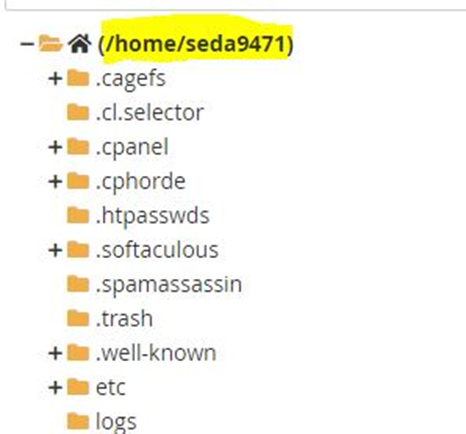
Dizin kısmında değiştirmemiz gereken alanı da aşağıda görebilirsiniz. Bu alanı değiştirmeyi bilmiyorsak, asıl hostingimiz neredeyse cpanele bağlanıp dosya yönetici alanından görebiliriz.

Aşağıda sarı ile işaretlenen yer bizim olması gereken dizin yolumuz oluyor.
Bu işlemleri yaptıktan sonra veritabanı yedeğimizi atabiliriz.
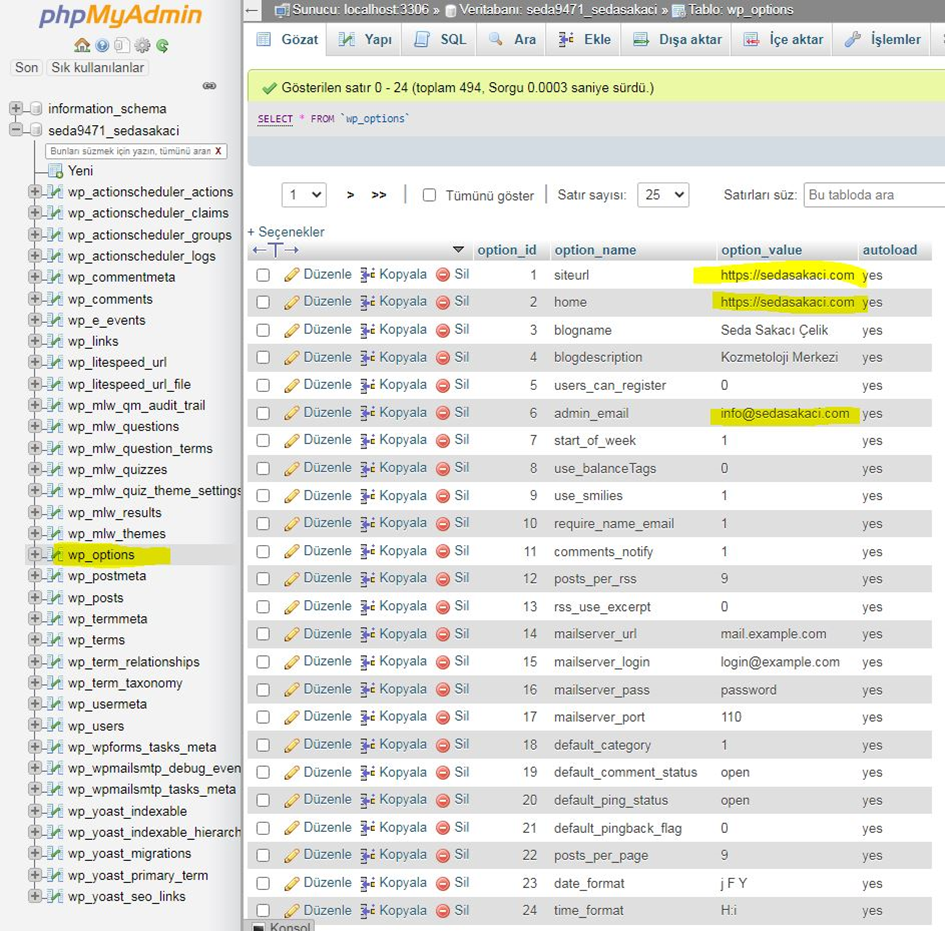
Yedekleri attıktan sonra veritabanına girip wp_options alanını kontrol edip test sitesine ait bilgi kalmadığına emin olalım. Elle değiştirmek gerekebiliyor bazen. Sarı ile işaretlenen alanlar gibi…
NOT: Aşağıdaki işlemi sadece Ali Yanar’dan aldığımız wp hizmetlerde yapıyoruz.
*Daha sonra eski wp-admin paneline girip;
Elegans Yönetim Paneli sekmesine tıklayıp görselde seçili alandaki yazıyı kopyalayıp notepad e atalım ve gerekli yerleri değiştirelim. (Dosya yolu, dizin yolu gibi)
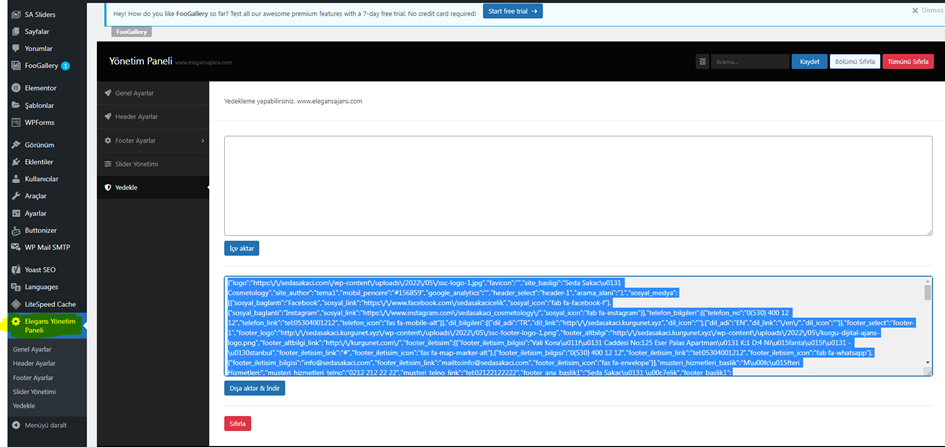
Daha sonra yeni wp-admin paneline girip notepadde düzenlediğimiz alanı kopyalayıp bu sefer üst alana yapıştırıp İçe Aktar diyoruz.
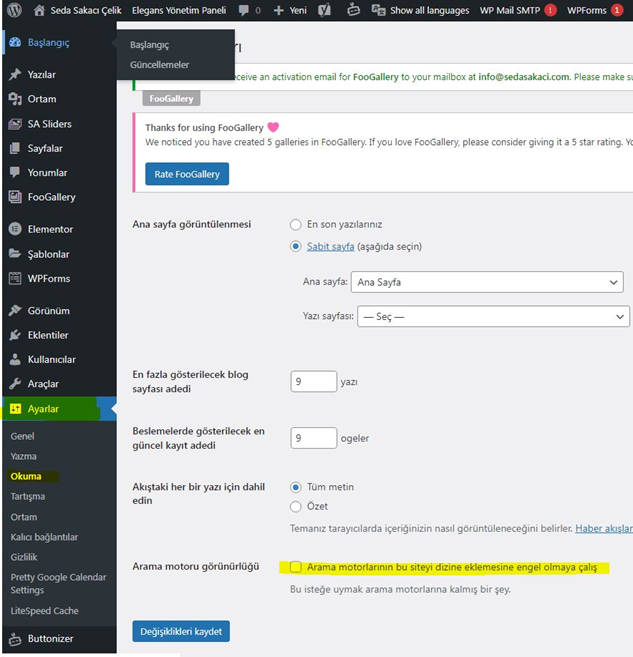
Son olarak Ayarlar > Okuma > Arama motoru görünürlüğü tikini kaldırıyoruz.
NOT 2:
Eğer veritabanını yüklerken boyut hatası alırsak;
Cpanele bağlanıp Files alanından Backup a tıklıyoruz.
Restore a MySQL Database Backup alanından veritabanı yedeğimizi tekrar yükleyebiliriz.
*Hiç olmadı sunucuya ticket açın veritabanı yedeğini gönderin onlar yapsın 🙂
